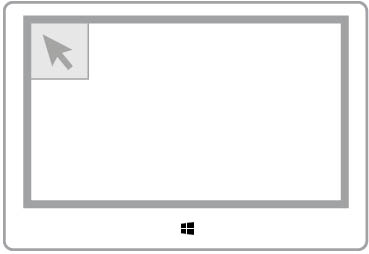
Aunque cambiemos nuestra interfaz de Windows 8 con Classic Shell para el Menú Inicio, seguimos estando en Windows 8 para bien o para mal, y el resto de la interfaz, seguirá siendo parte de Metro, que así es como se conoce a la interfaz de Windows 8 en sustitución de Aero que se usa en Windows 7. Por lo tanto, es muy normal que aunque tengamos Classic Shell de Windows 7, cuando vayamos con el ratón a las esquinas de la derecha superior o inferior podremos ver cómo salen cinco iconos en blanco, y si ponemos el ratón encima de alguno de ellos, los iconos se vuelven más opacos con un fondo negro y también aparece la fecha y la hora en grande abajo a la izquierda.
martes, 25 de marzo de 2014
Agregar archivos adjuntos en nuestros correos Outlook
En correo electrónico Outlook hay tres maneras diferentes de adjuntar un archivo en un correo electrónico
En primer lugar accedemos a enviar un correo electrónico en Outlook y luego podremos ver las opciones de insertar en la barra superior de herramientas, encontraremos las siguientes:
- Archivos como datos adjuntos
- Imágenes incorporada
- Compartir desde SkyDrive
Configurar Outlook (Correo) en Windows 8
Para abrir el Outlook u otras cuentas de correo en Windows 8, debemos configurar la cuenta con nuestra cuenta de correo, si no tienes cuenta, la puedes crear directamente desde las diferentes webs. En Windows 8 no aparece directamente el escritorio como en sistemas operativos Windows anteriores, es muy parecida a las aplicaciones de los teléfonos móviles actuales.
1- Desde la interfaz principal "Inicio" nos vamos a Correo
¿Cuál es la diferencia entre correo electrónico y software de correo electrónico?
|
Funciones
|
Software de correo electrónico
|
Correo
electrónico basado en internet
|
|
Capacidad
de tener acceso al correo
electrónico
|
Sólo
desde una PC que tenga el software de correo
electrónico POP
instalado.
|
En
cualquier lugar o a cualquier hora, desde cualquier PC con
conexión a Internet
|
|
Fácil
configuración
|
Se
requiere instalación de software
|
Sin
necesidad de configuración; se accede a través de tu navegador
de Internet.
|
|
Período
de almacenamiento
|
El
software de correo electrónico
POP
te permite almacenar mensajes
de correo electrónico
indefinidamente
en el disco duro de tu pc
|
El
correo electrónico basado en internet conserva tus mensajes
de correo electrónico en
el servidor de correo por 30 días.
(Nota: Cualquier mensaje de correo electrónico identificado como correo spam por Spam Detector se borrará inmediatamente.) |
|
Impacto
en los límites de almacenamiento
|
Cuando
descargas tus mensajes de
correo electrónico al
software POP, estás quitándolos del servidor de correo y por lo
tanto eliminándolos de tu límite de almacenamiento.
|
Cuando
usas correo electrónico basado en internet, los mensajes
de correo electrónico no
se eliminan del servidor de correo hasta que los borres y vacíes
tu papelera.
|
|
Archivos
adjuntos de correo electrónico
|
Hasta
20 mb
|
Hasta
8 mb
|
|
Funciones
de la libreta de direcciones
|
Avance
|
Básico
|
|
Listas
de distribución
|
Disponible
|
Disponible
|
|
Panel
de vista previa
|
Disponible
en la mayoría del software de correo
electrónico
|
No
disponible
|
|
Más
reglas para ayudarte a administrar tus mensajes
de correo electrónico en
forma más efectiva y eficaz
|
Avanzado
|
La
pantalla de reglas te permitirá establecer criterios que
ordenarán o eliminarán los mensajes entrantes.
|
|
Formatos
de texto decorreo electrónico
|
Disponible
|
La
barra de herramientas de formato te permite crear mensajes que
pueden verse como páginas Web.
|
|
Trabajar
cuando no estás conectado a Internet
|
Disponible
|
No
disponible
|
|
Calendario
|
La
mayoría del software de correo electrónico POP cuenta con un
calendario.
|
No
disponible
|
|
Administración
de carpetas
|
Disponible
|
Sin
subcarpetas.
|
|
Spam
y filtros de correos
electrónicos
|
Spam
Detector filtrará tu correo electrónico spam, sin embargo
existen muchas opciones de filtro de correos
electrónicoscon
el software decorreo
electrónico POP,
desde bloquear mensajes de ciertas direcciones hasta mover
automáticamente mensajes
decorreos
electrónicos a ciertas carpetas.
|
Utilizamos
Spam Detector para reducir la cantidad de mensajes
de correo
electrónico no deseado o no solicitado que recibes en tu buzón
de entrada.
|
|
Firma
|
Disponible
|
Disponible
|
|
Búsqueda
de correos electrónicos
|
Busca
una dirección de correo
electrónico desde
tu libreta de direcciones.
|
Se
trata de un motor de búsqueda completo pero requiere unos pocos
pasos más para obtener el resultado deseado.
|
|
Búsqueda
de dirección
|
Normalmente
disponible
|
Las
direcciones están ordenadas alfabéticamente, por lo tanto son
bastante fáciles de ubicar.
|
|
Habilidad
para sincronizar con otros programas
|
Depende
del software de correo
electrónico,
pero normalmente lo hace con los artículos más populares que
pueden sincronizarse.
|
No
disponible, pero en la actualidad se encuentra en exploración.
|
|
Acceso
a grupos de noticias
|
La
mayoría de los softwares decorreo
electrónico permite
el acceso a grupos de noticias.
|
No
disponible
|
La nueva interfaz de Windows 8: Los Tiles o Baldosas
Llevar el ratón hasta el borde superior derecho de
la pantalla. Aparecerá una pestaña de menús con varias opciones: Buscar, Compartir, Inicio, Dispositivos y Configuración.
RESTAURAR A LOS VALORES DE FABRICA AL PORTATIL HP 250 G1
1º- al encerder el portatil pulsamos la tecla F11, para ejecutar recovery manager.
Cambiar entre aplicaciones abiertas en Windows 8
Para cambiar a la aplicación usada más recientemente,
apunta a la esquina superior izquierda (intenta mover el puntero del ratón más allá de la esquina hasta que desaparezca). Cuando aparezca la
aplicación anterior, haz clic en la esquina.
Para cambiar a una aplicación diferente,
apunta a la esquina superior izquierda y, a continuación, desplázate
hacia abajo por el borde. Cuando aparezcan las otras aplicaciones, haz
clic en la que desees.
Suscribirse a:
Comentarios (Atom)